Изменение существующих или создание новых печатных форм – задача довольно распространённая. Как правило, в таких случаях создаётся внешняя печатная форма и подключается через стандартную подсистему дополнительных отчётов и обработок. Однако, иногда возникают задачи, в которых печатная форма должна формироваться с учётом данных, вводимых пользователями непосредственно перед печатью. То есть, сначала должна открыться форма, в которую пользователь вводит данные, и только потом выполняется команда «Печать».
Допустим, нам нужно создать печатную форму некой справки, часть данных которой вводятся в форме перед печатью. Кнопка «Печать» должна располагаться на форме.
Создаём внешнюю обработку. В модуле обработки, в функции СведенияОВнешнейОбработке(), устанавливаем параметры регистрации внешней обработки.
Обычно для внешних печатных форм параметру «Вид» присваивается значение «Печатная форма», но так как у нас сначала должна открываться форма, то устанавливаем значение «Дополнительная обработка».
В этой же функции СведенияОВнешнейОбработке() при обращении к процедуре ДобавитьКоманду() для внешних печатных форм в параметр «Использование» обыкновенно передаётся значение «ВызовСерверногоМетода» или «ВызовКлиентскогоМетода». Здесь же мы укажем значение «ОткрытиеФормы».
В итоге функция будет выглядеть так:
Функция СведенияОВнешнейОбработке() Экспорт

	ПараметрыРегистрации = Новый Структура;
	ПараметрыРегистрации.Вставить("Вид", "ДополнительнаяОбработка");
	ПараметрыРегистрации.Вставить("Наименование", "Справка");
	ПараметрыРегистрации.Вставить("Версия", "2.0");
	ПараметрыРегистрации.Вставить("БезопасныйРежим", Истина);
	ПараметрыРегистрации.Вставить("Информация", "Справка");
	ТаблицаКоманд = ПолучитьТаблицуКоманд();
	ДобавитьКоманду(ТаблицаКоманд,
    "Справка",
    "ПФ_MXL_Справка",
    "ОткрытиеФормы",
    Истина,"");
	ПараметрыРегистрации.Вставить("Команды", ТаблицаКоманд);
	Возврат ПараметрыРегистрации;

КонецФункции
Создаём макет печатной формы.
Далее создаём основную форму обработки и необходимые реквизиты формы. Создаём и размещаем на форме команду «Печать». Формировать табличный документ для печати будем в обработчике этой команды. В зависимости от того, какие данные требуются для печатной формы, организовываем заполнение табличного документа либо на клиенте, либо на сервере. В данном примере заполняем на сервере и затем возвращаем табличный документ на клиент.
Итак, в модуле формы:
&НаКлиенте
Процедура Печать(Команда) Экспорт

	ТабДок = СформироватьТабДокНаСервере();

КонецПроцедуры


&НаСервере
Функция СформироватьТабДокНаСервере()

	ТабличныйДокумент = Новый ТабличныйДокумент;

	//Получим макет
	ПечатнаяФормаОбъект = РеквизитФормыВЗначение("Объект");
	Макет = ПечатнаяФормаОбъект.ПолучитьМакет("ПФ_MXL_Справка");

	// Заполняем табличный документ:

	//Область Шапка
	ОбластьШапка = Макет.ПолучитьОбласть("Шапка");
	ОбластьШапка.Параметры.ДатаВыдачи = //Заполняем параметры
	ТабличныйДокумент.Вывести(ОбластьШапка);

	//Область ОсновнаяЧасть
	ОбластьОсновнаяЧасть = Макет.ПолучитьОбласть("ОсновнаяЧасть");
	ОбластьОсновнаяЧасть.Параметры.ТекстСправки = //Заполняем параметры
	ТабличныйДокумент.Вывести(ОбластьОсновнаяЧасть);

	Возврат ТабличныйДокумент;

КонецФункции
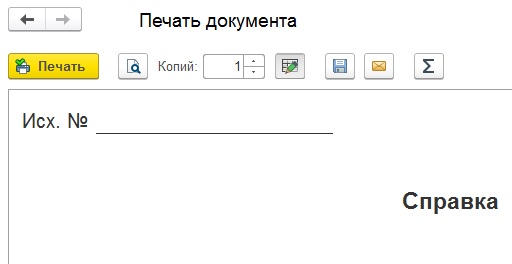
Табличный документ сформирован, осталось вывести его для печати в предназначенную для этого общую форму «Печать документов». Сделаем это с помощью стандартных механизмов БСП.
Дополним обработчик команды «Печать»:
&НаКлиенте
Процедура Печать(Команда) Экспорт

	ТабДок = СформироватьНаСервере();

	//Создаём новую коллекцию печатных форм
	КоллекцияПечатныхФорм = УправлениеПечатьюКлиент.НоваяКоллекцияПечатныхФорм("Справка");

	//Добавляем в коллекцию сформированный табличный документ
	КоллекцияПечатныхФорм[0].ТабличныйДокумент = ТабДок;

	//Устанавливаем параметры печати (при необходимости)
	КоллекцияПечатныхФорм[0].Экземпляров = 1;
	КоллекцияПечатныхФорм[0].СинонимМакета = "Справка";  //Так будет выглядеть имя файла при сохранении в файл из формы "Печать документов"

	//Вывод через стандартную процедуру БСП
 	УправлениеПечатьюКлиент.ПечатьДокументов(КоллекцияПечатныхФорм, Неопределено, ЭтаФорма);

КонецПроцедуры
Теперь в результате выполнения команды «Печать» из формы нашей внешней обработки, табличный документ будет выводиться в форму «Печать документов», которая предоставляет удобный интерфейс для печати:
Добавить комментарий