В «1С Бухгалтерия 3.0» при настройке расчётов с покупателями можно использовать несколько предустановленных вариантов. Однако, этих вариантов бывает недостаточно.
В документе «Реализация товаров» для настройки зачёта авансов можно выбрать один из следующих вариантов:
- Автоматически
В таком варианте, если у контрагента ранее были поступления денежных средств с настройкой «Погашение задолженности – автоматически» и эти средства ещё зачтены в оплату других «Реализаций», эти средства будут автоматически зачтены в оплату документа «Реализация». - По документу
Для зачёта аванса нужно указать конкретный документ «Поступление на расчётный счёт». Если такого документа в системе ещё нет, то можно создать вспомогательный документ «Документ расчётов». Документ этого типа не делает движений в системе и служит для заполнения субконто «Партия». - Не зачитывать
При такой настройке авансы зачитываться не будут.
В документе «Поступление на расчётный счёт» для настройки погашения задолженности доступны такие же варианты, как и для документа «Реализация»:
- Автоматически
В таком варианте, если по контрагенту есть неоплаченные документы реализации у которых настройка расчётов: «Зачёт авансов – автоматически», эти средства будут зачтены в оплату документов «Реализация». - По документу
Для зачёта оплаты нужно указать конкретный документ «Реализация товаров». Если такого документа в системе ещё нет, то можно создать вспомогательный документ «Документ расчётов». Документ этого типа не делает движений в системе и служит для заполнения субконто «Партия». - Не засчитывать
При такой настройке документ «Поступление на расчётный счёт» не будет зачтён в оплату.
Удобнее всего использовать вариант автоматического зачёта авансов и погашения задолженности. Однако, здесь есть подводные камни. В документе «Поступление на расчётный счёт» присутствует реквизит «Счёт на оплату». Зачастую, бухгалтеры настраивают этот документ следующим образом: устанавливают зачёт аванса – «автоматически», заполняют реквизит «Счёт на оплату» и ожидают, что аванс зачтётся на тот документ реализации, по которому выставлен счёт на оплату. Но этого не происходит. При настройке «Зачёт авансов – автоматически» аванс спишется на неоплаченные реализации в рамках договора. То есть, необязательно на ту реализацию, по которой выставлен счёт на оплату, который мы в качестве реквизита указали в документе «Поступление на расчётный счёт».
Обойти эту ситуацию можно установив настройку взаиморасчётов в режим «По документу». Но тогда придётся вручную указывать в каждом документе «Поступление на расчётный счёт» — документ, на который будет засчитан аванс.
Для того чтобы всё-таки автоматизировать зачёт авансов и привязать его к определённым документам реализации – можно использовать несколько решений. Одно из них – создавать договор по счёту на оплату и подставлять этот договор в документы «Реализация товаров», «Поступление на расчётный счёт», «Счёт на оплату» – в общем, во все документы, где присутствует наш «Счёт на оплату», по которому мы создали договор.
Для решения этой задачи была сделана обработка, которая создаёт объекты справочника «Договоры с контрагентами» и подставляет их в документы. В результате авансы списываются на нужные документы реализации. Обработка тестировалась на конфигурации «Бухгалтерия предприятия 3.0» релиз 3.0.47.32.
Перед использованием обработки нужно сделать следующее:
– В режиме «Конфигуратор» в план видов характеристик «Дополнительные реквизиты и сведения» добавить тип «ДокументСсылка.СчетНаОплатуПокупателю»;
– В режиме «1С:Предприятие» для справочника «Договоры» создать дополнительный реквизит с именем «Создан по счету на оплату» и типом значения «Счет покупателю».
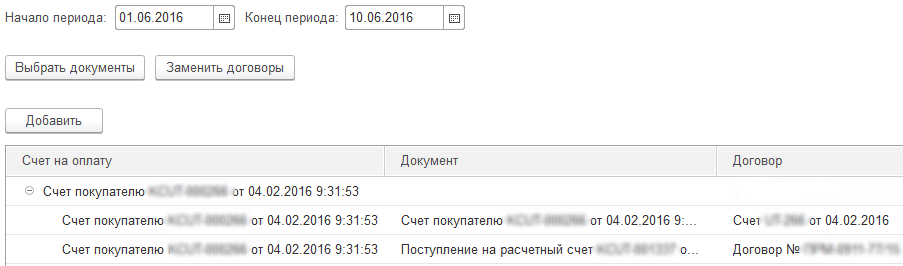
В форме обработки можно выбрать период редактируемых документов. Есть возможность просмотреть список документов, в которых будет заменён договор.
Цена обработки: 800 ₽
По вопросу приобретения обработки можно обратиться через форму обратной связи.
Добавить комментарий